Membuat Blog di Wordpress.com

Kemaren saya posting tentang Membuat Blog berplatform Blogspot, jadi untuk kali ini tentang Membuat blog di Wordpress.com.
Karena saya masih baru didunia blog, jadi tulisan ini hanyalah cara membuat blog seperti yang saya tahu, bila ada yang kurang, tolong kasih masukan.
    Berikut Langkah-langkahnya :
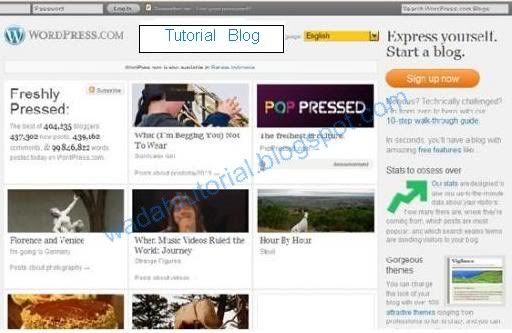
  • Pertama masuk ke layanan blog gratis wordpress dengan alamat http://wordpress.com, Anda akan di bawa ke halaman seperti ini
    Tutorial Blog
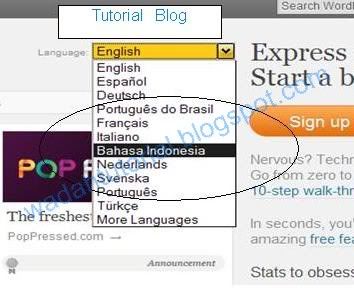
  • Tampilan defaultnya dalam bahasa inggris, untuk memudahkan dalam mendaftar dan mengatur blog pada wordpress kita bisa merubah bahasanya ke dalam bahasa indonesia, caranya cari tulisan Language : kemudian pilih bahasa Indonesia
    Tutorial Blog
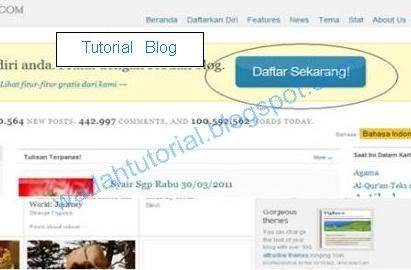
    Jika sudah dalam bahasa indonesia, sekarang klik menu Daftar Sekarang.
    Tutorial Blog
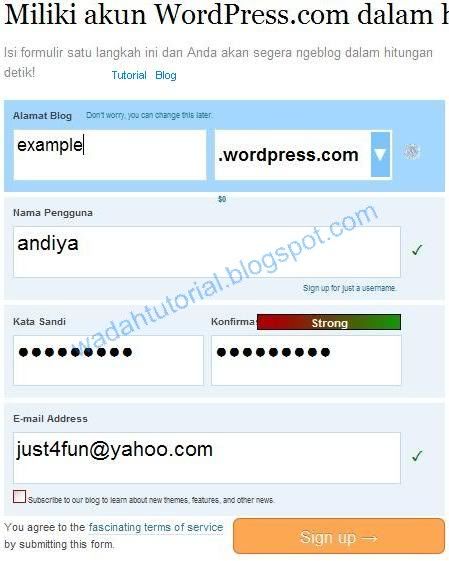
  • Pada halaman formulir isi sesuai dengan keinginan Anda, data di halaman formulir ini nanti berguna untuk mengakses blog wordpress Anda.
    Masukan nama pengguna, yang mudah Anda ingat, begitu juga dengan kata kunci, buatlah yang mudah diingat dan tidak mudah ditebak oleh orang lain demi keamanan blog, lalu masukan alamat email, dan klik Sign Up.
    contoh untuk pengisian seperti di bawah ini:
    Tutorial Blog
  • jika muncul seperti gambar seperti ini,
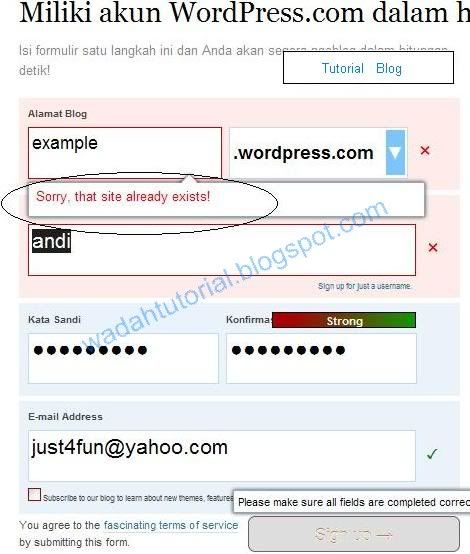
    Tutorial Blog
    Berarti untuk nama domain “example” dan nama pengguna “andi” telah dipakai orang, maka langkah selanjutnya ganti kedua nama tersebut dengan nama yang lain, sebagai contoh nama domain saya ganti dengan “examplebloger ” dan nama pengguna “andiya”.
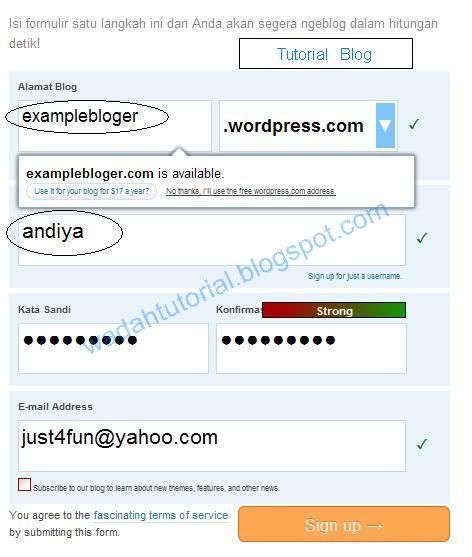
    Tutorial Blog
    Perhatikan kolom pertama yaitu alamat blog, pada tingkat ini masih bisa dirubah, tapi setelah proses Signup nanti sudah tidak bisa di rubah lagi, jika ingin merubah rubahlah sekarang, karena nanti sudah tidak bisa di rubah lagi. kecuali jika Anda mau registrasi lagi dari awal, baru bisa membuat alamat yang berbeda. untuk judul blog masih di bisa dirubah nanti pada menu setting,untuk bahasa biarkan saja, karena kita memang memilih bahasa indonesia, kemudian klik menu Signup,
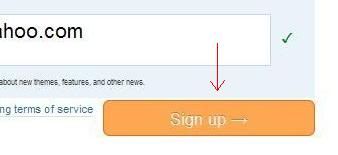
    Tutorial Blog
    Selanjutnya Anda akan menjumpai halaman seperti ini
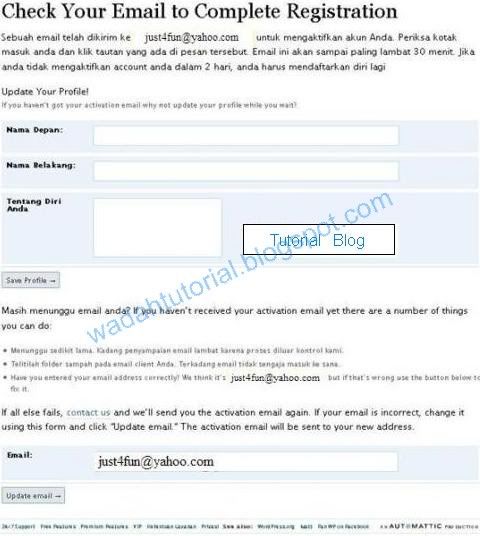
    Tutorial Blog
    Disitu telah dituliskan bahwa sebuah email dikirim ke "just4fun@yahoo.com" untuk mengaktifkan akun Anda. Email ini akan sampai paling lambat 30 menit. Jika Anda tidak mengaktifkan account Anda dalam 2 hari, maka Anda harus mendaftar lagi.
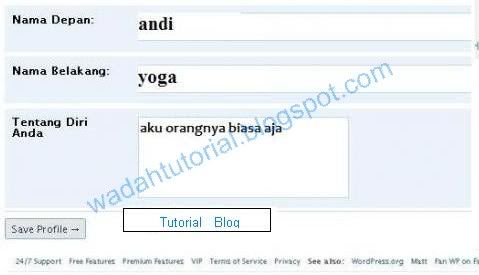
  • Silakan Anda isi identitas yang diminta pada kolom yang tersedia.
    sebagai contoh isinya seperti ini:
    Tutorial Blog
    Kemudian klik menu save profile.
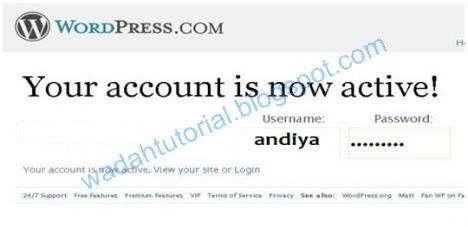
  • Sekarang coba cek email Anda, buka kotak masuk dan klik link yang disediakan oleh wordpress.com di pesan tersebut., Anda akan di bawa ke halaman seperti di bawah ini.
    Tutorial Blog
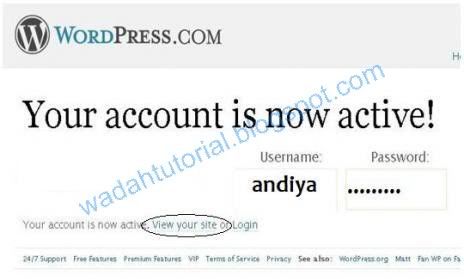
    Halaman di atas menunjukkan bahwa account Anda telah aktif, dan dibawahnya terdapat username dan pasword yang dapat Anda gunakan untuk mengakses account Wordpress Anda.
    Sekarang Anda telah selesai membuat blog, tinggal mengisi artikel saja.
  • Untuk melihat tampilan blog Anda, klik menu view your site.
    Tutorial Blog
Selesai 'N Happy Blogging !!!

Artikel Yang Lain :

Cara Mengganti Favicon Blogspot

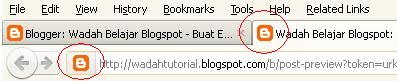
Favicon adalah ikon kecil yang muncul di pojok kiri address bar dan pojok kiri tab. Secara default favicon Blogger/Blogspot adalah simbol B dengan background jingga.
Tutorial Blog
Jika Sobat ingin punya favicon sendiri untuk branding blog anda, berikut caranya :
  • Pertama anda harus punya gambar/image untuk favicon.
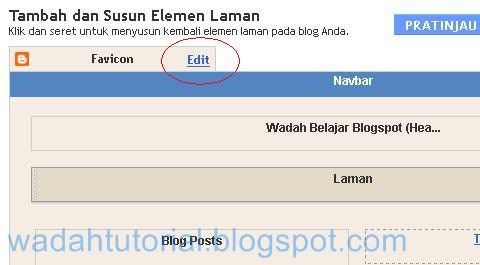
  • Jika sudah ada sobat tinggal klik pada Rancangan > Favicon > Edit.
    Tutorial Blog
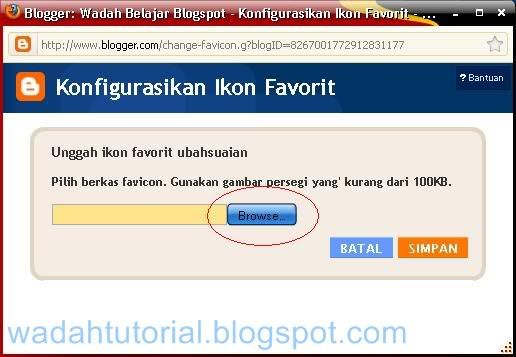
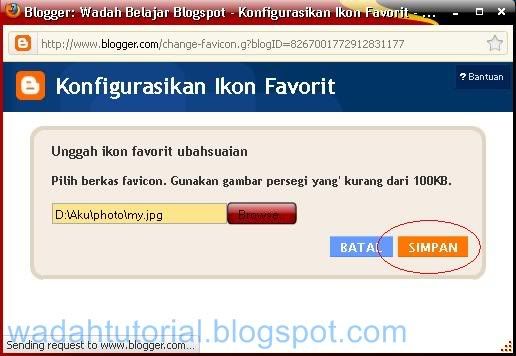
  • Kemudian klik Browse
    Tutorial Blog
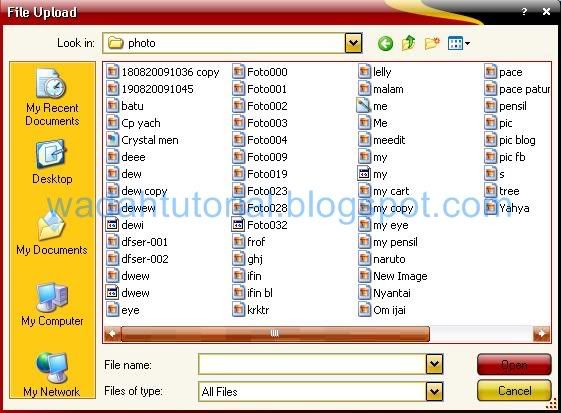
    dan pilih gambar yang akan Sobat jadikan Favicon
    Tutorial Blog
  • Lalu klik Simpan.
    Tutorial Blog
    Silakan tunggu beberapa menit / jam, karena biasanya Faviconnya tidak langsung berubah.
Selain cara diatas juga ada cara yang lain yaitu melalui Edit HTML, Langkahnya sebagai berikut :
  • Upload gambar yang akan Sobat jadikan Favicon ke file hosting gratis seperti Google Pages atau Photobucket.
  • Copy salah satu kode di bawah ini:
    <link href=’url-gambar‘ rel=’shortcut icon’ />
    <link href=’url-gambar.gif‘ rel=’icon’ type=’image/gif’ />
    Ganti tulisan yang berwarna hijau dengan alamat gambar/image.
  • Login ke Blogger. Pilih Rancangan/Layout > Edit HTML.
    Tutorial Blog
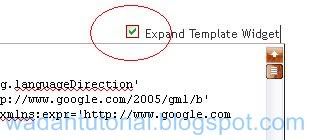
  • Beri centang pada Expand Template Widget.
    Tutorial Blog
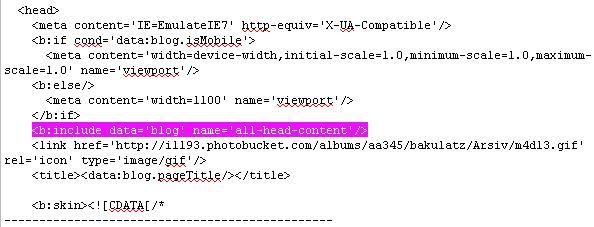
  • Lalu paste kode Favicon Sobat, Gunakan fungsi Find biar lebih mudah, tekan Ctrl + F pada keyboard, masukan kode <b:include data=’blog’ name=’all-head-content’/> Lalu paste kode Favicon Sobat di bawah baris kode tersebut.
    Tutorial Blog
  • Sebelum Sobat Save/simpan, klik Preview/Pratinjau, jika dirasa sudah pas baru klik Simpan Template.
    Tutorial Blog
    Buka blog Sobat dan lihat hasilnya. Jika belum muncul Faviconnya biarkan saja, dari pengalaman saya setelah 24 jam Faviconnya akan ganti sendiri.
Ok, Selamat Mencoba...

Artikel Yang Lain :

Memasang Google Translate di Blog

Google Translate adalah gadget yang berfungsi untuk menterjemahkan bahasa blog Anda dengan berbagai bahasa lain. Karena pengunjung blog tidak hanya dari lokal saja, tapi juga dari berbagai negara lain di dunia, jika Anda memasang gadget translate di blog Anda maka akan memudahkan pengunjung dari negara lain untuk mengerti akan isi dari blog Anda.
    Berikut cara memasang google translate :
  • Masuk ke Google Translate.
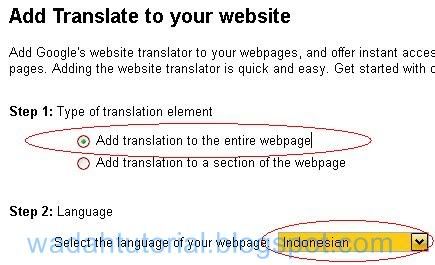
  • Pada Step 1 pilih Add translation to the entire webpage.
  • Step 2 pilih bahasa yang Anda gunakan di blog Anda.
    Tutorial Blog
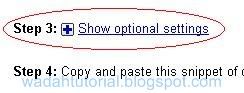
  • Pada Step 3 klik Show optional settings
    Tutorial Blog
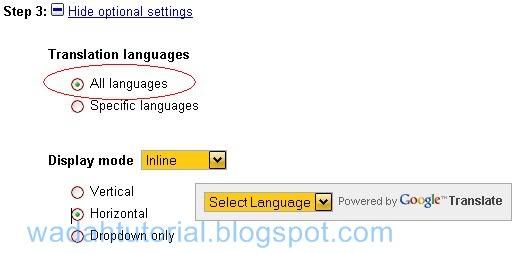
  • Untuk Translation languages pilih All languages
  • Pada Display mode pilih tampilan yang Anda inginkan.
    Tutorial Blog
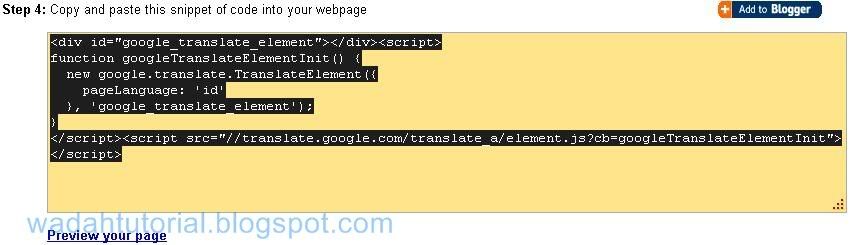
  • Copy kode HTML yang berada didalam kotak, kode seperti dibawah ini.
    Tutorial Blog
  • Login pada blogger.
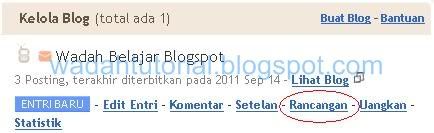
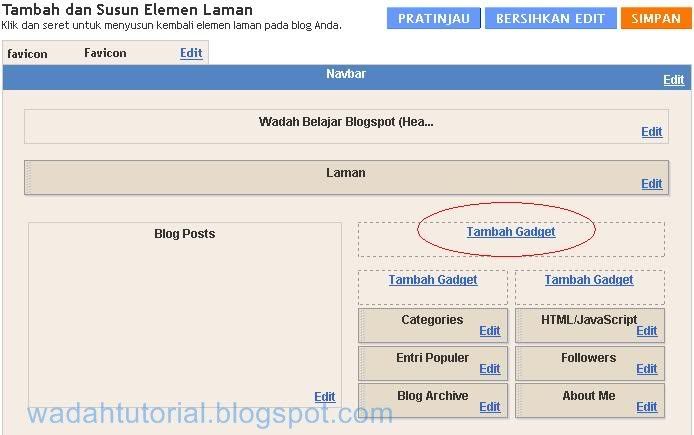
  • Klik Rancangan pada Dashboard.
    Tutorial Blog
  • Klik Tambah Gadget,
    Tutorial Blog
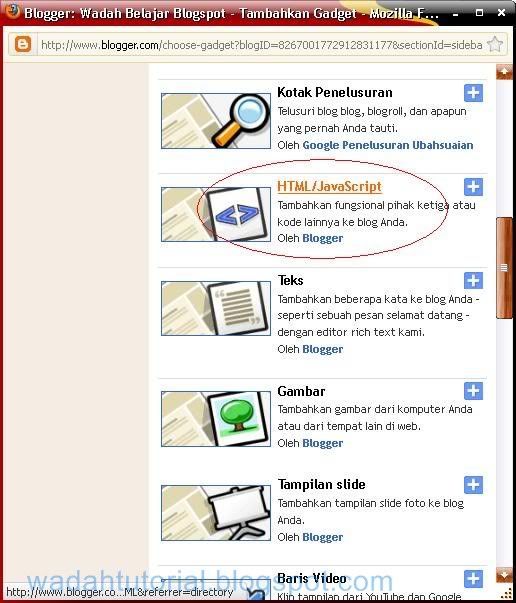
    dan pilih HTML/Javascript
    Tutorial Blog
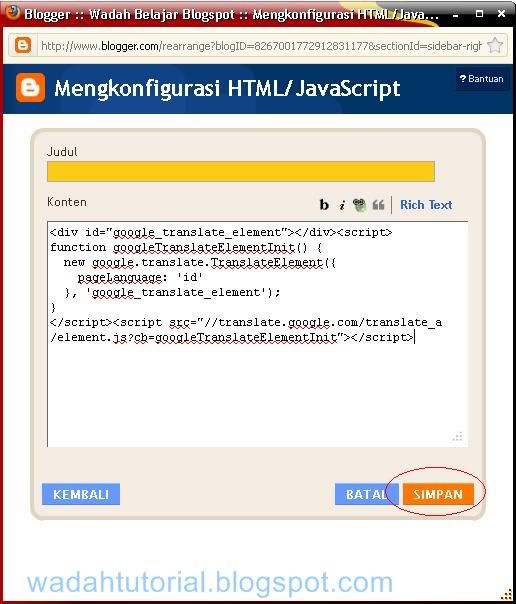
  • Paste kode HTML yang telah dicopy, dan beri judul titlenya.
    Tutorial Blog
    Lalu klik Simpan.
Selesai sudah pemasangan Google Translate
Sekarang lihat di blog Anda, akan terlihat Google Translate seperti ini.
Tutorial Blog

Selamat Mencoba...

Artikel Yang Lain :
Cara Membuat Page di Blogspot

Cara Membuat Page di Blogspot

Cara Membuat Page di Blogspot | Tutorial Blog

Buat Anda yang masih baru di dunia BLOG, mungkin masih belum tau cara membuat Page, disini saya akan berbagi tentang cara membuat page di Blogspot. Untuk Wordpress.com Silakan baca Membuat Page di Wordpress.
    Berikut Langkah Membuat Page di Blogspot :
  1. Login ke account Blogger Anda.
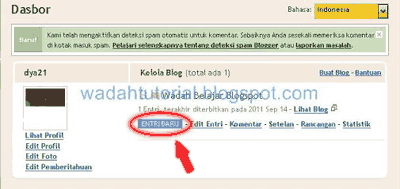
  2. Pada dasbor Blogger klik Entri Baru.
    Cara Membuat Page di Blogspot
  3. Klik Edit Laman.
    Cara Membuat Page di Blogspot
  4. Klik Laman Baru.
    Cara Membuat Page di Blogspot
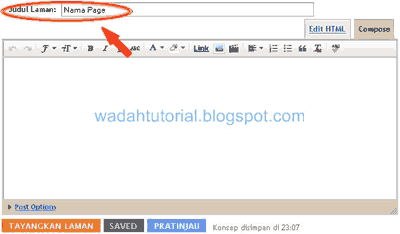
  5. Pada kolom Judul Laman isi dengan Nama Page yang Anda inginkan.
    Cara Membuat Page di Blogspot
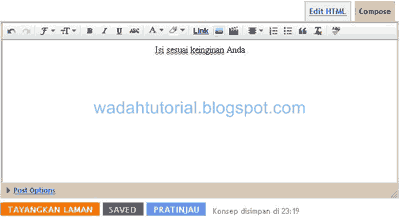
  6. Pada Kolom artikel isi dengan apa yang ingin Anda tulis.
    Cara Membuat Page di Blogspot
  7. Di bagian Post Option sama seperti Cara Memposting Artikel di Blogspot.
  8. Jika sudah selesai klik Tayangkan Laman.
    Cara Membuat Page di Blogspot
    Sekarang lihat pada blog Anda Page yang sudah Anda buat.
Semoga Bermanfaat...

Artikel Yang Lain :

Cara Memposting Artikel di Blogspot

Pada Postingan Sebelumnya saya berbagi tentang Membuat Blog berPlatform Blogspot, dan sekarang saya mencoba untuk membuat tutorial tentang Membuat Postingan di Blogspot.
Mungkin ini tidak ada artinya bagi yang sudah mahir menggunakan Blogspot, jadi postingan ini diperuntukkan buat para newbie di blogspot.

Berikut langkah membuat post di Blogspot :
    * Login ke blogger Anda.
    * Pada dasbor blogger klik Entri Baru / New post. Tutorial Blog
    * Di halaman entri pada kolom judul / Title isi dengan judul postingan. Tutorial Blog
    * Di area post isi dengan artikel yang ingin Anda tulis, disini terdapat dua mode,
  • Edit HTML : untuk menulis postingan dengan mode HTML, misalnya untuk menambahkan Link, gambar, atau Qoute. Mode ini digunakan oleh para pengguna blog yang ingin mengkustomisasikan tampilan isi dari posting blog sesuai dengan seleranya.
    Tutorial Blog
    Toolbar pada mode Edit HTML
    Tutorial Blog
    Keterangan :
  1. Bold : untuk menebalkan text. Contoh : Text Normal jadi Bold/tebal.
  2. Italic : untuk memiringkan text. Contoh : Text Normal jadi Miring.
  3. Strikethrough : untuk mencoret text.
  4. Link (Tautan) : untuk membuat link pada text.
  5. Insert Image : untuk menambahkan image / gambar pada post.
  6. Quote : Fungsi ini biasanya digunakan untuk memberikan keterangan dan memiliki tampilan yang berbeda dengan paragraph biasanya.
  • Compose : Mode Compose merupakan salah satu kelebihan dan kemudahan yang diberikan oleh blogger.com kepada para pengguna blog yang belum mengerti tentang HTML.
    Tutorial Blog
    Toolbar pada mode Compose
    Tutorial Blog
    Keterangan :
  1. Undo : untuk mengembalikan kembali ke tampilan sebelum di lakukan perubahan.
  2. Redo : untuk mengembalikan kembali ke tampilan sesudah di lakukan perubahan.
  3. Font : mengganti jenis huruf tulisan.
  4. Font Size : untuk mengganti ukuran huruf pada postingan.
  5. Bold : untuk menebalkan text.
  6. Italic : untuk memiringkan text.
  7. Underline : untuk menambahkan garis bawah pada text.
  8. Strikethrough : untuk mencoret text.
  9. Text Color : untuk mengganti warna huruf.
  10. Background color : untuk mengganti warna background text.
  11. Link : untuk membuat link (tautan).
  12. Insert Image : untuk menambahkan gambar ke dalam postingan.
  13. Insert a Video : untuk menambahkan video ke dalam postingan.
  14. Jump Break atau Read More : untuk membuat penggalan artikel ketika tampil di halaman utama blog.
  15. Alignment : untuk mengatur paragraph postingan.
  16. Numbered List : untuk membuat list dengan Angka.
  17. Bullet List : untuk membuat list dengan symbol (defaultnya disc).
  18. Quote : Fungsi ini biasanya digunakan untuk memberikan keterangan dan memiliki tampilan yang berbeda dengan paragraph biasanya.
  19. Remove Formatting : untuk menghapus format yang telah di tambahkan pada postingan. Misalnya ada beberapa dalam postingan kita yang berhuruf tebal (bold) dengan fungsi ini, text atau kata yang berhuruf tebal tersebut akan normal kembali (tidak tebal).
  20. Check Spelling : untuk mengecek grammar / spelling (biasa digunakan pada artikel Bahasa Inggris).
    * Jika Anda sudah selesai menulis artikel, Pada kolom Label isi dengan nama label/kategori. disampingnya terdapat pilihan Show all yang berfungsi untuk menampilkan semua label/kategori yang sudah ada.
    Tutorial Blog
    * Pada Post Option kita dapat melakukan pengaturan untuk Komentar Pembaca apakah diperbolehkan memberi komentar atau tidak, Edit Pemutus Baris, Tampilan untuk HTML, dan menentukan tanggal dan waktu postingan. Tutorial Blog
    * Jika sudah selesai membuat artikel Anda dapat meng-klik pada   
    Terbitkan Entri : untuk mempublish atau menerbitkan artikel tersebut.  
    Saved : untuk menyimpan artikel.  
    Pratinjau / Preview : untuk melihat hasil sementara dari posting blog yang telah Anda buat.
    Tutorial Blog
    * Selain itu blogger.com juga mempunyai satu fasilitas baru yaitu Autosave (penyimpanan otomatis) pada setiap posting blog yang telah Anda buat. Jadi Anda tidak perlu khawatir kalau lupa menyimpan posting blog yang telah Anda buat.
Sepertinya segitu aja untuk tutorial kali ini,
Semoga Bermanfaat...

Artikel Yang Lain :

  • Memasang Google Translate di Blog
  • Cara Membuat Page di Blogspot
  • Cara Mengganti Favicon Blogspot
  • Membuat Daftar Isi Blog
Membuat Blog Berplatform Blogspot

Membuat Blog Berplatform Blogspot

Pada postingan perdana ini saya mencoba untuk berbagi tutorial atau panduan untuk Membuat blog berplatform Blogspot.caranya sangat mudah bagi yang sudah tau, Buat yang belum tau akan saya beri tau, hehe...

Berikut panduan membuat blogspot :
  • pertama-tama Anda harus mempunyai account Blogger/Google/Gmail. jika
    belum punya silakan daftar di Accounts Google.com
  • Buka www.blogger.com dan akan muncul halaman seperti ini :
  • Login ke account Google Anda, Kemudian klik Get Started untuk mulai membuat blog
  • Pada homepage Blogger/Blogger dasbor, klik tombol "Create Your Blog Now / Ciptakan Blog Anda "
  • Pada halaman ini kita akan diminta untuk memberi nama untuk blog kita. Masukkan judul dan alamat (URL) seperti keinginan Anda.

    Setelah kita menentukan alamat blog kita, kita harus klik Cek Ketersediaan untuk mengetahui alamat blog tersebut masih tersedia atau sudah dipakai orang lain. Lalu klik lanjutkan.
  • Selanjutnya Anda dapat memilih template standar yang telah disediakan oleh blogspot untuk blog Anda, ini adalah tampilan blog yang akan muncul ketika Anda mempublikasikannya, nanti kita bisa mengganti atau mengedit template tersebut sesuai dengan keinginan kita.
  • Setelah kita memilih template, maka akan muncul halaman seperti ini yang menandakan bahwa blog kita sudah jadi.
  • Kita bisa klik Mulai Blogging untuk memulai aktifitas kita di dunia blogging. Setelah Anda membuat posting pertama, halaman Anda akan muncul di alamat yang Anda pilih.
Semoga panduan singkat diatas bisa bermanfaat buat kita semua.
Selamat mencoba...

Artikel Yang Lain :
  • Cara Memposting Artikel di Blogspot
  • Cara Membuat Page di Blogspot
  • Cara Mengganti Favicon Blogspot
  • Membuat Daftar Isi Blog

Inilah Gambaran hari Kiamat Pada Musim semi


Dalam satu hadits Rosulullah SAW bersabda : “Ketika kamu melihat tanda-tanda pada musim semi, maka ingatlah pada hari kiamat!” Dalam hadits ini Rosulullah SAW telah mengumpamakan musim semi dengan hari kiamat.

Maha Besar Allah, yang mampu menghidupkan kembali bumi yang telah mati pada musim semi. dan Allah juga mampu menghidupkan kembali orang-orang yang telah mati besok pada hari kiamat. Tiada sesuatu pun yang menyerupai-Nya dalam kekuasaan.                                                                                       
  Dalam syarah hadits ini disebutkan, sesungguhnya musim semi itu menyerupai atau sebagai perumpamaan hari kiamat, dilihat dari sepuluh segi :
  1. Biji-bijian dan tumbuh-tumbuhan itu keluar dari bawah bumi pada musim semi, sebagaimana keluarnya mayat dan orang yang terpendam dalam bumi pada hari kiamat. Firman Allah mengatakan :  Dan bumi mengeluarkan isinya (surat Az-Zalzalah : 2)
  2. Selepas musim semi, ada istirahat yang sangat menyenangkan bagi manusia. Selepas musim semi ini juga ada masa yang sangat menyedihkan bagi manusia  yakni merajalelanya penyakit, masa peceklik hingga kelaparan dimana-mana, yang merupakan kepedihan bagi manusia. Yang demikian itu pun kelak akan terjadi pada hari kiamat, dimana setelah manusia dihidupkan kembali, ada golongan yang beruntung dan merasa bahagia. Ada juga golongan yang merasa sengsara karena ditimpa kesusahan yang amat sangat.
  3. Bagi orang yang makan pada musim dingin dengan makanan yang kering, yang tidak mau berusaha pada musim semi, maka orang itu akan mendapat penyakit cacar serta beberapa luka akibat dari gerakan darah dan ototnya. Orang yang demikian diibaratkan orang yang sewaktu di dunia memakan makanan haram dengan tiada peduli, dan akhirnya pada hari kiamat nanti ia akan ditimpa suatu siksaan, dihinakan dan terlantar sedemikian rupa, sehingga ia menemukan kekecewaan yang tiada tandingannya.
  4. Pada musim semi itu, sesungguhnya banyak orang yang berusaha dengan giat dan sekuat tenaga untuk menanam tanaman dengan tenaga sendiri serta modal sendiri. Namun orang tersebut tidak pernah sedikit pun menuai hasil keringatnya, sebab semua yang ditanam menjadi rusak, diterpa teriknya matahari pada musim kemarau. Itulah gambaran seotang yang sewaktu di dunia giat beramal dengan sekuat tenaga dan harta bendanya. Namun pada hari kiamat, semua amal ibadahnya ibadahnay bagai debu yang dihamburkan diterpa angin, karena maksiat yang dilakukan, kekufuran serta sifat riya’ yang melekat pada dirinya.
  5. Pada musim semi, manusia duduk-duduk di tepi sungai yang airnya mengalir, didekat kabut serta taman bersama kekasihnya atau kaum kerabatnya. Itulah gambaran orang-orang shalih yang dengan ketaatannya, merka menjahui larangan-Nya dan mengamalkan perintah-Nya. Pada hari kiamat, tempat berkumpulnya adalah orang-orang yang ikhlas dan orang-orang yang beruntung.
  6. Bertiupnya angin dari arah Timur dan Barat pada musim semi ada yang membawa kebahagiaan pada sebagian golongan dan ada yang membawa kesengsaraan pada golongan yang lain. Begitu pula keadaan pada hari kiamat. Ketika ditiupkan angin kebahagiaan atau angin kesengsaraan, pada saat itu ada sebagian orang yang merasa senang dan bahagia, ada sebagian lain yang merasa susah dan sengsara.
  7. Pada musim dingin, ada sebagian pohon yang gundul (tidak ada daunnya). Tetapi pada musim semi pohon tersebut dihiasi dengan aneka hiasan, hingga pohon yang semula jelek karena tidak berdaun, jadi kelihatan indah dan agung.  itulah gambaran orang yang Zuhut (mementingkan dunia) pada hari kiamat, dimana pakaian yang mereka pakai adalah ibdah dan ketaatan. Tidak sedikitpun mereka tergiur dengan gemerlapnya dunia. Maka orang-orang tersebut pada hari kiamat akan memakai mahkota kemuliaan dan pakaian kehormatan. Sedangkan orang yang ramai dari ketaatan kepada Allah, yakni orang-orang yang di umpamakan seperti pohon kering dimusim semi yang ketaatannya kering dari musim dinginnya angin maksiat, maksudnya, orang yang meninggalkan maksiat untuk beribadah kepada Allah, maka pada hari kiamat orang tersebut dimuliakan, oleh sebab buah ibadahnya. Dan orang yang telanjang karena lepasnya iman, akan dibuka aibnya di hadapan para mahluk.
  8. Bawasannya tanaman yang tumbuh di musim semi, maka orang yang mempunyai tanaman itu akan merasa senang , sebab tanamannya bisa tumbuh pada musim semi . Dan orang yang tidak menanam akan merasa menyesal, sebab tidak mempunyai tanaman. Demikian itu gambaran hari kiamat, ketika para ahli ibadah dimuliakan karena ibadahnya serta ketaatannya, dan menyesal-lah orang yang tidak menanam biji-bijian kemuliaan dan ketaatan.
  9. Jika engkau menanam pada musim gugur, maka akan menjadi semakin besar tanaman itu pada musim semi. Demikianlah orang yang menabung pada musim gugur, maka tabungan itu akan menjadi semakin banyak pada musim semi. Itulah gambaran pada hari kiamat. Jika kamu beramal sewaktu di dunia dengan amalan yang baik, maka di akhirat kelak, kamu juga akan mendapatkan balasan yang yang lebih baik dengan sepuluh kali lipat. Sedangkan orang yang beramal dengan amalan yang buruk, maka akan mendapat balasan yang lebih buruk berlipat ganda di akhirat kelak.  Dunia adalah ladang untuk menanam dan akan dipanen ada hari kiamat.
  10. Pada musim semi, di permukaan bumi tampak beraneka macam warna dan jenis bunga, dari bentuknya sampai warna bunga itu. Demikikian gambaran pada hari kiamat, akan nampak jelas golongan orang-orang yang ikhlas, orang-orang yang bertakwa, orang-orang yang kafir, ingkar serta orang-orang munafik dan menyekutukan Allah.
Pada musim semi tersebut ada sepuluh tanda-tanda yang bakal terjadi pada hari kiamat. dan itu akan semakin jelas dimata orang-orang yang berfikir. yakni orang-orang yang meresapi makna perkataan di bawah ini :
“Pada setiap sesuatu mempunyai tanda yang menunjukkan atas keesaan Allah Ta’alla”.

Inilah yang dimaksud oleh Nabi SAW

Banyak ulama atau hadis menerangkan bahwa di surga kebanyakan penghuninya orang miskin sementara di neraka kebanyakan wanita. Sementara menurut para ulama atau hadis juga menyatakan bahwa orang yang masuk surga dan neraka setelah hisab atau hari kiamat. Kira-kira bagaimanakah penjelasan para ulama lebih lanjut mengenai hal ini berikut kutipan dari penjelasan dari Ustadz Asep Usman Ismail di kolom ramadhan detik yg dikutip berikut ini.
https://blogger.googleusercontent.com/img/b/R29vZ2xl/AVvXsEjbySgfrD6YrgKNxz22mKzJUvv1MsO1Sc-YUHUVD6lLUhyFhAke0KrOpiHlwaLr-eTi_NByfZDeXkHvn_em7eXiM1ipUFtIDUSoc2sulO5irttoOtyJcgUuadEvw_QvPRmFAJK9vN9jyXXI/s1600/babak-dalam-neraka.jpg
Kenapa ada yang mengatakan penghuni neraka lebih banyak wanita?
Secara sosiologis struktur masyarakat itu seperti piramid, penduduk miskin berada pada piramida paling bawah sehingga jumlahnya paling banyak. Sangat logis, jika Nabi SAW menyebutkan bahwa penduduk surga lebih banyak orang miskin dengan alasan sebagai berikut:

1.Kehidupan di akhirat itu merefleksikan keadaan di dunia, jika di dunia penduduk miskin itu mayoritas, maka di akhirat pun tetap mayoritas;

2. Di dalam Al Qur’an pengertian faqir secara harfiah berarti orang yang membutuhkan. Makna ini mengacu kepada dua pengertian, yaitu dalam konteks sosial ekonomi dan eksistensi manusia. Pengertian pertama faqir adalah orang yang sudah berkerja dan mendapatkan penghasilan, tetapi penghasilannya tidak mencukupi kebutuhannya sehingga masih membutuhkan bantuan atau tambahan.

Kedua, faqir adalah menyangkut eksistensi manusia yakni membutuhkan Allah (QS Fathir/35: 15). Penghuni surga adalah orang-orang faqir, yakni manusia yang menyadari eksistensi dirinya sebagai hamba Allah sehingga senantiasa berada dalam kesadaran, saya membuthkan Allah.

Manusia seperti inilah yang merupakan mayoritas penghuni surga. Selebihnya, penghuni surga minoritas adalah manusia yang beriman, tetapi kurang menyadari dirinya membutuhkan Allah. Mereka masuk surga karena kebaikan Allah, setelah Allah mempertimbangkan faktor imannya.
http://bataknews.files.wordpress.com/2009/07/neraka-agama-yahudi.jpg
3. Dalam hadis tersebut digambarkan bahwa penghuni neraka itu kebanyakan kaum perempuan, maksudnya bahwa kualitas kesalehan kaum wanita itu sangat tergantung kepada tiga variabel yang berikut: Pertama, kualitas pola asuh dalam keluarga. Kedua, pendidikan akhlak (karakter). Ketiga, kualitas suami yang menjadi imam dalam pembinaan keluarga.

Ketiganya harus bersinergi secara konisten dan berkesinambungan. Krisis manusia modern menghancurkan tiga sendi ini sekaligus. Pertama, kualitas keluarga berkenaan dengan ibu rumah tangga yang tidak lagi sepenuhnya mendidik, mengasuh dan mengembangkan putra putrinya di rumah, tetapi lebih berorientasi pada sektor di luar rumah.

Kedua, pendidikan sekolah (formal) dan masyarakat (pendidikan nonformal) tidak sepenuhnya mendukung pengembangkan karakter positif. Perempuan sering menjadi korban pelecehan seksual. Ketiga, para suami sering tidak berhasil menjadi teladan bagi keluarganya, bahkan menghancurkan keluarga dengan berbagai tindakan tidak terpuji.
https://blogger.googleusercontent.com/img/b/R29vZ2xl/AVvXsEjO7QYB6uSYB0Y0ZIcNZZc4oiFYH9niSo8FtjkfGwtiyxRDyJwPutbYHvegtblMMpBRN8osp0KHNoI2DO0gVLKSmoqaesgsLon2VOa_SrJNedPdPm3wfyIW5VAnLk0-Cpsln1ll3CA5TAGx/s1600/hell.jpg
Dengan demikian, perempuan banyak menjadi korban. Inilah yang dimaksud oleh Nabi SAW bahwa penghuni neraka banyak perempuan. Jika kita berfikir jernih, siapa yang menjadi biang kerok dari krisis ini? Tentu saja kaum laki-laki.

Jadi, laki-laki dan perempuan memikul tanggung jawab yang sama, bahkan kaum laki-laki memikul tanggung jawab lebih berat. Al Qur’an menjelaskan, “Sungguh Kami telah mempersiapkan banyak penghuni neraka dari kalangan jin dan manusia yang memiliki akal yang tidak digunakan untuk berpikir, memiliki penglihatan yang tidak digunakan untuk melihat kebenaran, dan memiliki telinga yang tidak digunakan untuk mendengarkan (petunjuk). Mereka seperti ternak, bahkan lebih idiot dibandingkan ternak”. (QS Al-A’raf/7: 179)

Recent Post Dengan Thumbnail

Hai sobat, gimana kabarnya nih ?, semoga dalam keadaan sehat. Nah kali ini saya mencoba menulis lagi tentang widget pada blogspot, tak lain adalah widget recent post yang sebelumnya sudah pernah saya tulis di blog ini dengan berbagai versi.
Namun kali ini sedikit agak berbeda dengan bentuk widget ini dengan adanya tambahan gambar thumbnail yang ada di postingan, dengan tujuan agar pembaca blog kita tertarik dengan postingan yang kita suguhkan setelah melihat thumbnail gambar yang mungkin unik, lucu, mempesona dsb.

Widget ini cocok bagi Anda yang mempunyai blog bernuansa gallery, misalnya gallery template, foto, desain dan sebagainya.

Untuk membuatnya silahkan ikuti langkah-langkah dibawah ini .

Pada menu Dashboard klik menu "Design - > Page Elements"

Lalu pilih area pada layout anda dan klik "Add a Gadget" dan pilih "HTML / JavaScript"

Dan taruh script dibawah ini kedalamnya.


<script language="JavaScript">

imgr = new Array();


imgr[0] = "http://i725.photobucket.com/albums/ww258/anasceria/Tutorial-jitu/no-image1.gif";

imgr[1] = "http://i725.photobucket.com/albums/ww258/anasceria/Tutorial-jitu/no-image2.gif";

imgr[2] = "http://i725.photobucket.com/albums/ww258/anasceria/Tutorial-jitu/no-image3.gif";

imgr[3] = "http://i725.photobucket.com/albums/ww258/anasceria/Tutorial-jitu/no-image4.gif";

imgr[4] = "http://i725.photobucket.com/albums/ww258/anasceria/Tutorial-jitu/no-image5.gif";
showRandomImg = true;

boxwidth = 230;

cellspacing = 8;

borderColor = "#ffffff";

bgTD = "transparent";

thumbwidth = 40;

thumbheight = 40;

fntsize = 12;

acolor = "#666";

aBold = true;

icon = " ";

text = "comments";

showPostDate = false;

summaryPost = 40;

summaryFontsize = 10;

summaryColor = "#666";

icon2 = " ";

numposts = 10;

home_page = "http://sangmerak.blogspot.com/";

</script>

<script src="https://sites.google.com/site/anasceria/recentposts_thumbnail.js" type="text/javascript"></script>

Keterangan :

boxwidth = 230; untuk menentukan lebar dari widget yang harus Anda sesuaikan dengan lebar Layout Anda.
Ganti URL "
http://sangmerak.blogspot.com/" dengan alamat blog Anda.
Dan untuk modifikasi yang lain silahkan ubah keterangan-keterangan yang ada diatas.

Nah kalau sudah tinggal SAVE.

Sekian sobat blogger, semoga tutorial ini dapat anda gunakan dan bermanfaat bagi Anda. Sampai jumpa lagi di lain kesempatan.

Membuat Tepi Gambar Bershadow Dengan CSS 3

CSS 3 adalah generasi CSS (Cascading Style Sheet) yang ke 3, banyak keunggulan CSS 3 dibandingkan generasi yang sebelumnya, dan sudah mulai digunakan browser-browser, yaitu diantaranya adalah Mozilla Firefox v 3.6 dan Safari V 3, semoga saja browser-browser lainya menyusul untuk mendukung CSS 3.

Nah sebenarnya topik kita kali ini adalah "Membuat image post blogger berbayang/shadow" dengan menggunakan CSS 3, terlihat seperti gambar di samping kiri. Nah bagaimana caranya? silahkan ikuti langkah-langkah dibawah ini dan buktikan kecanggihan CSS 3.

Setelah Log In ke blogger pada dashboard masuk pada bagian "Design" lalu ke "Edit HTML"

lalu cari code CSS dibawah ini

.post img {
- - -
- - -
}

Note :
  1. Perhatikan saja code yang berwarna merah diatas, karena garis ( - - - ) yang berwarna hijau adalah definisi CSS yang berbeda-beda setiap template
  2. Dan kadang code yang berwarna merah ada tambahanya sehingga seperti ini : .post img, table.tr-caption-container {
Nah kalau sudah ganti code CSS tadi dengan definisi seperti dibawah ini

.post img {
background:#FFFFFF;
border:1px solid $bordercolor;
padding: 7px;
-moz-box-shadow: 1px 1px 5px rgba(0, 0, 0, .5);
-webkit-box-shadow: 1px 1px 5px rgba(0, 0, 0, .5);
-goog-ms-box-shadow: 1px 1px 5px rgba(0, 0, 0, .5);
box-shadow: 1px 1px 5px rgba(0, 0, 0, .5);
}

Nah yang diganti adalah code CSS yang berwarna hijau saja.

kalau sudah lalu SAVE deh, dan lihat hasilnya di browser Mozilla v 3.6, Safari V 3 dan Google Chrome.

Sekian semoga bermanfaat.

Jquery Multi Level Menu Horizontal

Masih membahas tentang cara membuat menu horizontal atau menu navigasi di blog kita, dan dulu sudah pernah saya memposting tentang cara membuat menu horizontal dan menu vertical di blog ini, namun kali ini saya akan menulis tutorial bagaimana membuat menu horizontal yang lebih canggih dibandingkan yang kemaren yaitu membuat multi level menu atau menu bertingkat.

Okkey langsung saja ke cara pembuatanya ya


langkah pertama yaitu masuk pada bagian Design lalu Edit HTML

Masukkan code dibawah ini dibawah code <head>

<!--[if lte IE 7]>
<style type="text/css">
html .jqueryslidemenu{height: 1%;} /*Holly Hack for IE7 and below*/
</style>
<![endif]-->

<script src='http://ajax.googleapis.com/ajax/libs/jquery/1.2.6/jquery.min.js' type='text/javascript'/>
<script src='http://sites.google.com/site/anasprod/jqueryslidemenu.js' type='text/javascript'/>

Lalu masukkan CSS dibawah ini diatas code ]]></b:skin>


.jqueryslidemenu{
font: bold 13px Verdana;
background: #800000;
width:100%;
float:left
}

.jqueryslidemenu ul{
margin: 0;
padding: 0;
list-style-type: none;
}

/*Top level list items*/
.jqueryslidemenu ul li{
position: relative;
display: inline;
float: left;
}

/*Top level menu link items style*/
.jqueryslidemenu ul li a{
display: block;
background: #800000; /*background of tabs (default state)*/
color: white;
padding: 8px 10px;
border-right: 1px solid #778;
text-decoration: none;
}

* html .jqueryslidemenu ul li a{ /*IE6 hack to get sub menu links to behave correctly*/
display: inline-block;
}

.jqueryslidemenu ul li a:link, .jqueryslidemenu ul li a:visited{
color: white;
}

.jqueryslidemenu ul li a:hover{
background:#B30000; /*tab link background during hover state*/
color: white;
}

/*1st sub level menu*/
.jqueryslidemenu ul li ul{
position: absolute;
left: 0;
display: block;
visibility: hidden;
background:#B30000;
}

/*Sub level menu list items (undo style from Top level List Items)*/
.jqueryslidemenu ul li ul li{
display: list-item;
float: none;
}

/*All subsequent sub menu levels vertical offset after 1st level sub menu */
.jqueryslidemenu ul li ul li ul{
top: 0;
}

/* Sub level menu links style */
.jqueryslidemenu ul li ul li a{
font: normal 13px Verdana;
width: 160px; /*width of sub menus*/
padding: 5px;
margin: 0;
border-top-width: 0;
border-bottom: 1px solid gray;
}

.jqueryslidemenuz ul li ul li a:hover{ /*sub menus hover style*/
background: #eff9ff;
color: black;
}

/* ######### CSS classes applied to down and right arrow images ######### */

.downarrowclass{
position: absolute;
top: 12px;
right: 7px;
}

.rightarrowclass{
position: absolute;
top: 6px;
right: 5px;
}
#footheader {
width: 100%;
float:left;
margin:0 0 0;
padding:0 0 0;
position:relative;
}
Code diatas adalah style dari menu Anda, silahkan edit sesuai kebutuhan Anda.

Nah kalau sudah kita menuju kebawah untuk mencari code seperti dibawah ini


<div id='header-wrapper'>
<b:section class='header' id='header' maxwidgets='1' showaddelement='no'>
<b:widget id='Header1' locked='true' title='Bisnis Di Internet (Header)' type='Header'/>
</b:section>
</div>


Perhatikan saja code yang berwarna merah karena code yang berwarna hitam diatas berbeda-beda setiap template

lalu taruh code dibawah ini dibawah code yang diatas tadi


<div id='footheader'>
<b:section class='footheader' id='footheader' preferred='yes'>
</b:section>
</div>


Kalau sudah SAVE

Pekerjaan kita belum selesai, langkah selanjutnya yaitu menuju menu "Page Elements"


Terlihat pada "Page Elements" muncul tempat gadget baru, lalu klik aja "Add a gadget" dan pilih HTML/JavaScript dan masukkan code dibawah ini.

<div id="myslidemenu" class="jqueryslidemenu">
<ul>
<li><a href="/">Home</a></li>
<li><a href="http://sangmerak.blogspot.com">SangMerak</a></li>
<li><a href="#">Kategori</a>
<ul>
<li><a href="#">Sub Kategori 1</a></li>
<li><a href="#">Sub Kategori 2</a></li>
</ul>
</li>
<li><a href="#">Item 3</a></li>
<li><a href="#">Folder 2</a>
<ul>
<li><a href="#">Sub Item 2.1</a></li>
<li><a href="#">Folder 2.1</a>
<ul>
<li><a href="#">Sub Item 2.1.1</a></li>
<li><a href="#">Sub Item 2.1.2</a></li>
<li><a href="#">Folder 3.1.1</a>
<ul>
<li><a href="#">Sub Item 3.1.1.1</a></li>
<li><a href="#">Sub Item 3.1.1.2</a></li>
</ul>
</li>
<li><a href="#">Sub Item 2.1.4</a></li>
</ul>
</li>
</ul>
</li>
<li><a href="http://tutorial-jitu.blogspot.com">Tutorial Blog</a></li>
</ul>
<br style="clear: left" />
</div>

Nah code diatas adalah code dari widgetnya silahkan di edit sesuai kebutuhan Anda.

Kalau sudah silahkan di SAVE deh.

Nah semoga tutorial ini bisa bermanfaat bagi Anda dan silahkan tanyakan pada saya lewat komentar jika ada pertanyaan. Miss u all. bye²